Lukman Info
Contact Us:

If You Have Any Problem, Wanna Help, Wanna Write Guest Post, Find Any Error Or Want To Give Us Feedback, Just Feel Free To Contact Us. We Will Reply You Soon.

Name: *


Email: *

Message: *


Skillblogger

LiveZilla Live Help

Kamis, 21 Mei 2015

Cobalah Pelan-Pelan Ikuti Tutorial Blog Yang Kami Tampilkan

BOS TUTORIAL - Horas (Keluar Batak saya), Selamat berjumpa lagi Kawan-kawan Semua. Sehat semuanya? Harapan MasBro kita semua dalam keadaan sehat dan okay punya. Tak lupa saya mengucapkan TERIMAKASIH yang sebesar-besarnya Anda dan saya berjumpa kembali di Blog Bos Tutorial ini.

Cobalah Pelan-Pelan Ikuti Tutorial Blog Yang Kami Tampilkan

Saya heran, membaca komentar-komentar kawan mengenai tips atau tutorial yang kami paparkan kepada kawan-kawan sekalian yang ada di Blog Tutorial ini. Ada yang mengatakan Tidak Berhasil atau Tidak Bisa dan lain sebagainya. Jujur saya katakan, bahwa sebelum saya mempublikasikan Tips atau Langkah-langkah Tutorial Blog yang kami paparkan, kami sendiri sudah melakukannya (mempraktekkannya) di blog. Dan saya sendiri berani mempertaruhkan nama saya akan hal itu.

Satu hal yang bisa saya sampaikan kepada kawan-kawan adalah Cobalah Pelan-Pelan Ikuti Tutorial Blog Yang Kami Tampilkan. Dan saya bisa jamin pasti bisa. Seperti yang saya katakan tadi, sebelum saya mempublikasikannya, saya sendiri mencobanya terlebih dahulu.

Meskipun demikian, saya sarankan kepada kawan-kawan, jangan terlalu sering utak-atik tampilan blog yang anda kelola. Ada baiknya ketika anda sudah menggunakan sebuah template blog, sebaiknya gunakan saja template itu. Tidak usah ganti-ganti template blog baru. Yang lebih penting adalah, membuat artikel sebanyak-banyaknya. Apapun itu jenis artikelnya, yang penting posting saja. (Yang positif yah artikelnya).

Sebagai contoh, lihat saja blog saya yang sederhana ini. Tampilannya ya begini-begini saja. Tidak ada yang berbeda. Dari template blog yang saya pakai (Template ini berasal dari MasKolis.com) Saya pakai apa adanya. Cuma perubahan Recent Post (lihat Bagaimana Cara Membuat Recent Post ala Bos Tutorial). Itu saja rahasianya.

Sekali lagi pesan saya, Cobalah Pelan-Pelan Ikuti Tutorial Blog Yang Kami Tampilkan. Pasti bisa. Yang penting postinglah Artikel Sebanyak-banyaknya. Semoga bermanfaat. Tuhan memberkati. Horas.***

Catatan: Mau Diskusi dengan Saya lewat Facebook? Like Halaman Facebook saya yah.

Posted By: Unknown on Kamis, 21 Mei 2015

Sabtu, 09 Mei 2015

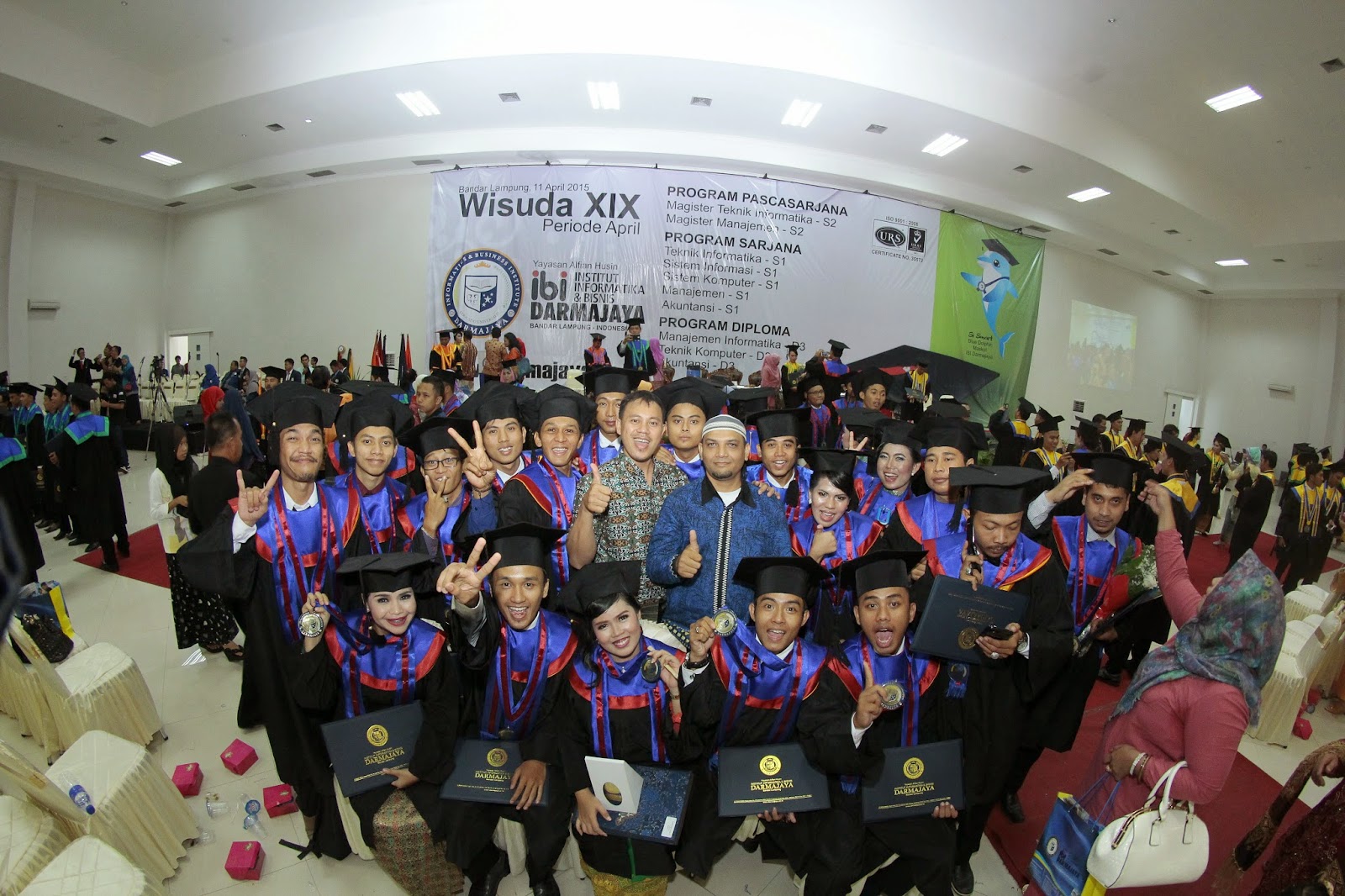
Wisuda IBI Darmajaya 11 April 2015

Oktri Darmadi, S.Kom , MM

Album Wisuda Darmajaya 11 April 2015 - Happy Graduation for Me and For All Wisudawn and wisdawati  Program Pascar Sarjana, Program Sarjana, Program Diploma IBI Darmajaya 11 April 2015 Graha Mandala Alam Bandar Lampung.

Bandar Lampung, 11 April 2015 bertempat di AGraha Mandala Alam Bandar Lampung. digelar acara Program Pascar Sarjana, Program Sarjana, Program Diploma IBI Darmajaya. Acara yang  berlangsung dengan menggelorakan semangat dan penuh hikmat. 

Masih Ingat “Pada saat masa orentasi Mahasiswa baru S1 Teknik Infomatika , dimana saya baru masuk kuliah, saya ingat kembali dalam acara wisuda Okrober 2012 saya lulus S1 Teknik Informatika tidak menyangkah pada tanggal 11 April 2015 saya kembali wisuda S2 ada rasa haru, bahagia bercampur , tidak lupa saya bersyukur kepadamu Ya Allah dan Untuk Kedua Orang tua dan keluargaterima Kasih sudah memberikan dukungan.

Kutipan 
Institut Busines Informatika (IBI) Darmajaya kembali menggelar wisuda untuk angkatan ke XIX. Jumlah wisudawan mencapai 337 orang.
Menurut Rektor IBI Darmajaya Andi Desfiandi, jumlah 337 orang yang diwisuda tersebut terdiri dari 13 orang dari diploma, 286 sarjana dan 33 jenjang magister.
"Saya berharap semua wisudawan supaya mengaplikasikan ilmu yang didapat selama duduk di bangku kuliah. Dan saya berharap supaya wisudawan juga siap menghadapi Masyarakat Ekonomi Asean (MEA) pada Desember mendatang," harapnya.


Berikut Foto - Foto Wisuda 11 April 2015


Sumber : biografi-oktri

Posted By: Unknown on Sabtu, 09 Mei 2015

Selasa, 28 April 2015

Gara-gara Blogger, Pria Satu Ini Masuk Nominasi Liputan6 Awards 2015 SCTV

BOS TUTORIAL - Gara-gara Blogger, Pria Satu Ini Masuk Nominasi Liputan6 Awards 2015 SCTV. Hallo semua kawan-kawan Bos Tutorial. Kembali MasBro datang kehadapan Anda sekalian untuk berbagi dan berbagi dan berbagi. Tapi tentunya saya harus menyapa Anda. Karena Anda adalah kawan MasBro. Sekali lagi selamat datang di blog Bos Tutorial, blognya para blogger pemula.

Gara-gara Blogger, Pria Satu Ini Masuk Nominasi Liputan6 Awards 2015 SCTV

Senin, 27 April 2015 saya menonton Televisi Stasiun Surya Citra Televisi (SCTV). Kebenaran pada jam 12.00 WIB adalah siaran berita di stasiun televisi tersebut. Nama siarannya adalah LIPUTAN 6 SIANG SCTV. Saya begitu terperangah dan terkagum-kagum melihat berita yang ditayangkan oleh stasiun TV Swasta tsb. Kenapa demikian? Karena saya melihat isi beritanya mengenai KAMPUNG BLOGGER dalam rubrik LIPUTAN 6 AWARD SCTV.

Pencetus atau Pendiri Kampung Blogger tersebut masuk dalam ajang Liputan 6 Award SCTV. Luar biasa sekali. dimana seorang BLOGGER seperti kita ini, bisa menghasilkan uang yang jumlah tidak sedikit dan membagikan ilmunya kepada sekelompok orang di sebuah desa. Dan pada suatu ketika, dibuatlah desa itu menjadi KAMPUNG BLOGGER. Di kampung tsb, kebanyakan orang-orang mengdapatkan penghasilan dari Blogger. Gila kan... Itu kenapa saya mengatakannya LUAR BIASA. Siapakah Pendiri Kampung Blogger Tsb? Coba simak di bawah ini. (Atau Tonton Video Youtube di bawah ini)


Gara-gara Blogger, Pria Satu Ini Masuk Nominasi Liputan6 Awards SCTV
Dari blog CeritaBloggerdotcom, saya menemukan tentang Cerita Kampung Blogger dan Pendirinya. Disini saya mengadopsi tulisan dari blog tsb.
Cerita Kampung Blogger merintis usaha bisnis online hingga sukses. Bagi para sahabat blogger kita di Magelang sana tepatnya di Desa Menowo di mana "KAMPUNG BLOGGER" didirikan kegiatan ngeblog merupakan aktifitas peluang usaha yang sudah ditekuni mereka sejak lama. Anggotanya saja hingga kini sudah mencapai 3.000 lebih dan tersebar diberbagai daerah di Indonesia. Mereka yang datang ke Kampung Blogger dan ingin belajar di sana tidak hanya dari sekitar Magelang saja, namun bayak juga mereka yang berasal dari luar daerah sengaja datang khusus untuk belajar banyak dari Mas Sumbodo Malik sebagai pendiri Kampung Blogger.

Sumbodo yang dulunya bekerja di Jakarta dan punya hobi merakit komputer ini, terjun dan menekuni kegiatan ngeblog sejak 2010 silam. Kemudian Ia memutuskan pulang kampung ke Magelang dan melanjutkan kegiatan blogging di kampung halamannya di Menowo. Sebelumnya Sumbodo serta rekan-rekan kerja yang diajaknya ngeblog juga menekuni kegiatan bisnis online tersebut saat masih di Jakarta, beberapa rekan kerjanya satu persatu keluar dari perusahaan setelah berhasil mendapatkan income yang lumayan dari bisnis online mereka. Sehingga Sumbodo sendiri memutuskan untuk mudik dan akhirnya mendirikan Kampung Blogger.

Agar orang lain percaya ada saat dimana mereka membutuhkan bukti nyata, begitupun yang dilakukan Sumbodo. Tidak dengan bermaksud pamer, ketika pulang ke Magelang Ia membeli mobil dan motor sebagi bukti dari hasil kegiatan nge-blognya. Sehingga akhirnya teman-teman sekampungnya percaya dan mengikuti jejak Sumbodo. Ada satu kejadian unik, lucu dan menegangkan dari perjalanan Kampung Blogger, saat di mana mereka dikira sebagi teroris. Ada sebagian pihak yang mengira bahwa mereka adalah anggota teroris, alasannya karena penghasilan yang didapatkan dari kegiatan nge-blog di internet lumayan besar. Namun setelah dijelaskan seperti apa kegiatan yang dilakukan Sumbodo dan anggotanya di internet, akhirnya masyarakatpun percaya, dan anggota Kampung Blogger mampu melewati saat-saat yang sedikit menegangkan itu.

Bahkan hingga kini yang menjadi anggota Kampung blogger tidak hanya Sumbodo bareng teman-temannya saja, namun ibu-ibu rumah tangga, anak-anak putus sekolah, bahkan termasuk anggota polisi dan tentara ada juga yang ikut nge-blog. Sumbodo dan anggota lainnya menerapkan sebuah prinsip atau aturan " YANG BISA WAJIB MENGAJARI YANG TIDAK BISA", menarik bukan? Berbagi ilmu, wawasan dan pengetahuan sudah merupakan kegitan sosial yang dilakukan Kampung Blogger beserta para anggotanya di manapun mereka berada. Kegitan tersebut saya rasa patut untuk kita contoh. (Diadopsi dari: http://www.ceritablogger.com/2014/10/cerita-kampung-blogger-merintis-usaha-bisnis-online.html)
Sekarang, sang Pelopor pun masuk dalam Nominasi Liputan 6 Award 2015 SCTV. Siapa tahu dialah pemenangnya. Semoga di kemudian hari kelak muncul Sumbodo lainnya dan bisa membantu masyarakat Indonesia.

Demikian Sekilas Info ini MasBro sampaikan. Semoga bermanfaat yah dan memberikan inspirasi buat kita para blogger. Salam Blogger. Salam Sukses. Tuhan memberkati.***

Posted By: Unknown on Selasa, 28 April 2015

Rabu, 22 April 2015

Happy Anniversary 2nd Oktri Dan Eli

Happy Anniversary 2nd 21 April 2015- Selamet hari pernikahan yang kedua tahun untuk saya sendiri dan untuk istri tercinta.Hari Demi hari telah kita lewati bersama, bulan demi bulan pun lewat, tahun demi tahun pun kita tebas. Sekarang hubungan kita sudah 2 tahun . Met hari jadi ya sayang. I love u...

Makasih ya kamu ( Istriku) sudah mengisi hariku dan melukiskan warna indah di hatiku selama dua tahun ini dan telah memberikan seseorang yang sangat berharga yaitu Alifah Semoga warna cinta yang ada akan semakin indah sejalan dengan waktu. Happy anniversary sweety. I Love You...

Berikut Video Happy Anniversary 2nd Oktri Dan Eli

Posted By: Unknown on Rabu, 22 April 2015

Senin, 20 April 2015

CARA INSTALASI WINDOWS XP

CARA INSTALASI WINDOWS XP - Sekilas Share tentang Car Instalasi Window XP, Windows ternyata belum termasuk kategori sistem operasi yang Easy Install. Terbukti beberapa rekan meminta panduan bergambar tentang cara Instalasi sistem Operasi keluaran Microsoft ini, ternyata Windows masih kalah sama Linux Ubuntu, misalnya, dari segi kemudahan instalasi. Untuk menginstall Windows XP, Anda harus menjalani rangkaian proses panjang seperti yang akan saya paparkan di bawah. Sementara Linux, khususnya Ubuntu, Anda tinggal Install dengan beberapa klik dan pilihan, sistem operasi akan siap lengkap dengan software pendukung Office, gambar, pemutar suara dan video


Persiapan Awal
Oke, sebelum memulai langkah instalasi windows, Anda perlu mempersiapkan Boot Device Priority (urutan proses booting) agar mengarah pada CD/DVD ROM. Setting ini dilakukan dari BIOS, Software kecil yang tertanam dalam Motherboard yang berjalan sejak saat PC dihidupkan. Nah, sekedar informasi, masing-masing perusahaan Motherboard punya standar BIOS sendiri sendiri. Sehingga untuk masuk ke BIOS Anda perlu menekan tombol yang berbeda-beda tergantung pada Tipe Motherboard  yang Anda gunakan.. Namun tenang, sebagian besar motherboard menggunakan tombol F2 atau Delete untuk masuk ke BIOS. Anda tidak perlu mencoba satu persatu :D
Urutan langkahnya adalah sebagai berikut:
  1. Hidupkan komputer, segera setelah PC menyala, masukkan CD Instalasi Windows XP Anda ke dalam CD/DVD ROM. Selanjutnya segera tekan tombol F2 dan sebuah menu akan tampil di layar Anda. Jika komputer tidak merespon atau tidak tampil menu, silakan tekan tombol Reset PC Anda, kali ini silakan Anda tekan Delete untuk masuk ke BIOS.
  2. Untuk Phoenix BIOS, arahkan ke Tab Boot seperti gambar di bawah ini. Pilih CD-ROM Drive, geser ke posisi paling atas dengan tombol ‘+’.

  1. Untuk Award BIOS, temukan pilihan serupa dalam bagian Boot Sequence. Tombol untuk mengatur posisi urutan booting mungkin akan sedikit berbeda, tapi jangan khawatir. Akan selalu ada petunjuk seperti yang dapat Anda lihat di sisi kanan dalam gambar di atas.
  2. Selanjutnya, simpan perubahan yang Anda lakukan dengan menekan F10, konfirmasi dengan memilih [Yes] dan komputer akan melakukan restart.
Keterangan tambahan: Beberapa tipe motherboard terbaru telah menyediakan Hotkey atau tombol cepat untuk memilih urutan booting. Untuk melakukannya, Anda cukup menekan tombol F12 dan pilih booting lewat CD/DVD.
Langkah Instalasi Windows
Kali ini saya menggunakan CD  Instalasi Windows XP Home Edition SP2. Tampilan instalasi Windows Home Edition ini mungkin sedikit berbeda dengan versi yang lain, namun jangan khawatir. Panduan ini kompatibel dengan instalasi windowsXP yang lain. Oke, kembali ke topik..
  1. Saat pertama kali booting dengan CD Instalasi windows, akan tampak gambar seperti di bawah ini. Tekan sembarang tombol untuk memulai Instalasi.

  2. Sesaat kemudian, Windows akan memulai Instalasi seperti gambar berikut ini.

  3. Pada menu seperti di bawah ini, Tekan tombol [Enter]. Sekedar informasi, Pilihan [R] diperuntukkan bagi kita yang ingin mereparasi Sistem operasi windows yang sudah ter-install dalam PC. Anda tidak perlu memilih ‘R’ jika tidak sedang melakukan perbaikan Windows.

  4. Selanjutnya akan muncul lembar perjanjian (License Agreement Microsoft), tekan tombol [F8]. 
  5. Anda akan dibawa ke ke bagian partisi/pembagian harddisk. Dalam contoh ini, saya menggunakan virtual harddisk sebesar 10237MB (sekitar 10GB) dan akan saya bagi menjadi 2. Drive C:\ yang akan kita pakai sebagai tempat Sistem operasi dengan ukuran sekitar 5GB. Sisanya akan kita pakai sebagai drive D:\ untuk penyimpanan data.

  6.  Caranya seperti berikut: Tekan tombol [C] untuk membuat partisi (Create Partition), isi ukuran partisi sesuai besar harddisk dan kebutuhan Anda dalam satuan MB. Ingat 1 Megabyte tidak sama dengan 1000 byte. Di sini saya masukkan nilai 5240 MB (hasil dari 5 x 1048, sesuai satuan 1MB harddisk berukuran besar). Selanjutnya tekan [Enter].
  7. Hasil partisi Anda akan tampak seperti berikut. Nilai yang tadi saya masukkan tidak tertulis persis seperti yang saya inginkan yakni 5239 MB. Arahkan pointer pada posisi Unpartitioned Space dan tekan tombol [C] untuk membuat partisi kedua, dan tekan [Enter]. Dalam contoh ini Anda akan mendapatkan 2 partisi masing-masing dengan ukuran sekitar 5000MB.
  8.  Setelah selesai dengan proses partisi, Arahkan pada partisi paling atas dan tekan [Enter]. 
  9.  Akan muncul pilihan format harddisk, Untuk harddisk yang baru dipasang, saya sarankan Anda pilih Format dengan cara ketiga yakni ‘Format the partition using the NTFS file system‘ kemudian tekan [Enter]. Pilihan ini akan memformat Harddisk Anda dengan standar file system NTFS.


    Sekedar informasi: Pilihan lain yang tersedia adalah:
    - Format the partition using the NTFS file system (Quick) = Memformat partisi dengan tipe NTFS dengan hanya menghapus data yang ada di dalamnya. Saran saya, Jangan gunakan cara ini jika harddisk Anda masih baru/belum pernah diformat. Anda bisa menggunakan cara format ini dengan aman jika Harddisk Anda sudah pernah diformat sebelumnya.
    - Format the partition using the FAT file system (Quick) = Memformat partisi dengan tipe FAT dengan cara menghapus data di dalam harddisk. Anda bisa menggunakan cara format ini dengan aman jika Harddisk Anda sudah pernah diformat sebelumnya.
    - Format the partition using the FAT file system = Memformat partisi dengan tipe FAT dengan cara standar
    Proses format akan tampak seperti tampilan berikut.
  10.  Setelah selesai proses format, Windows akan menyalin file yang dibutuhkan untuk instalasi seperti ilustrasi berikut, tunggu beberapa saat.
  11.  Setelah proses penyalisan selesai, secara otomatis komputer akan melakukan restart. Untuk mempercepat proses restart, Anda bisa tekan [Enter].
  12. Saat booting kali ini, Anda tidak perlu menekan tombol apapun. Tunggu saja hingga tampil gambar berikut.
  13. Selanjutnya, Windows akan melanjutkan proses Instalasi seperti berikut. Tunggu beberapa saat
  14. Pada pilihan ini Anda bisa langsung tekan [Next].
  15. Ketik Nama Registrasi dan Organisasi yang Anda inginkan, akhiri dengan menekan [Next].
  16. Masukkan Nomor Serial Number Instalasi Windows Anda. Anda bisa temukan nomor yang terdiri dari lima kelompok kode ini di dalam lembar khusus dalam casing CD Original Anda dalam stiker yang mirip dengan meterai, akhiri dengan menekan [Next].


    Informasi: Pada Windows XP Professional Anda akan temukan kolom tambahan berupa password Administrator. Silakan isi sesuai keinginan Anda.
  17. Masukkan Nama Komputer, atau jika Anda tidak ingin melakukan perubahan langsung tekan [Next].
  18. Masukkan informasi Waktu dan Tanggal yang tepat. Pilih Wilayah Waktu di mana Anda berada. Untuk Wilayah Indonesia Bagian barat, silakan pilih ‘GMT+07.00 Bangkok, Hanoi, Jakarta‘ kemudian tekan [Next].
  19. Pilihan ini menampilkan pengaturan jaringan, jika Anda tidak memahami atau tidak ingin menyetting sekarang, silakan tekan tombol [Next]. Ingat, kita tetap bisa mengatur jaringan nanti saat proses Instalasi sudah selesai. Setelah ini, Windows akan menyalin semua file instalasi ke harddisk Anda. Prosesnya cukup lama, masih cukup untuk membuat dan menikmati secangkir teh atau kopi.. :). Setelah proses penyalinan selesai, Windows akan melakukan restart sekali lagi.
  20. Pada tampilan Workgroup or Computer Domain, Tekan tombol [Next].
  21. Windows akan mendeteksi tampilan optimal dari PC Anda. Tekan tombol [OK].
  22. Jika Anda bisa membaca tulisan dalam jendela Monitor Settings dan tulisan di bawahnya, klik [OK].
  23. Anda akan dibawa masuk ke dalam Windows untuk pertama kali semenjak instalasi.. Silakan tekan tombol [Next].
  24. Pada tampilan ‘Help protect your PC‘ pilih ‘Not right now‘, dan akhiri dengan menekan tombol [Next].
  25. Selanjutnya, komputer akan mengecek koneksi ke Internet, pilih [Skip]
  26. Pada pilihan aktivasi Windows, silakan pilih ‘No, remind me every few days’, kemudian pilih [Next]
  27. Tampilan berikut ini menunjukkan pilihan untuk menambah pengguna komputer. Anda bisa memasukkan beberapa pengguna yang akan mengakses komputer Anda. Namun jika satu akun sudah cukup; atau Anda menginstall komputer untuk dipakai bergantian, cukup masukkan satu user kemudian klik [Next].
  28. Selamat, Instalasi Windows telah selesai, tekan [Finish] untuk mengakhiri instalasi.
  29. Windows akan melakukan login ke Username yang sudah Anda buat.
  30. Anda akan melihat tampilan windows seperti ini saat pertama kali login.

Demikian Tutorial Cara Instalasi Window XP Semoga bermanfaat. amiinn,.,
Sumber : mbah Google

Posted By: Unknown on Senin, 20 April 2015

Sabtu, 18 April 2015

Cara Membuat Efek Loading Blog

Efek Loading Blog Kang Ismet
Cara Membuat Efek Loading Blog - Tutorial ini diadobsi dari  ke blognya Kang Ismet pasti udah tau dong Efek Loadingnya  Nah, sekarang saya akan ngasih tau cara buatnya :D

1. Buka Blogger > Template > Edit HTML
2. Copy kode di bawah ini, lalu paste di atas kode ]]></b:skin> atau </style>
#page-loader {
    position:fixed !important;
    position:absolute;
    top:0;
    right:0;
    bottom:0;
    left:0;
    z-index:999999;
    background: #303030 url("https://blogger.googleusercontent.com/img/b/R29vZ2xl/AVvXsEjuN0yvP6P4Xs1LiYSi3jI2z0JZAzbMJNkVJy9RFTidQLHF7dSOgJQXYAPHkVwm63mq0sosUqCqdHLFMpZtbEoVdALZ0lBiBPFuHuxSun7NM33mo_CSqd7gs9VRJmhAfDZtPTz7C6cWTDE/s200/load6.gif") no-repeat 50% 50%;
    padding:1em 1.2em;
    display:none
    } 
3. Copy kode di bawah ini, dan paste di atas kode </head>
<script src='https://ajax.googleapis.com/ajax/libs/jquery/1.8.3/jquery.min.js' type='text/javascript'/>

Note : Lewati langkah ketiga, jika template blog kalian telah dipasangkan Jquery.
4. Masukan kode di bawah ini tepat di atas </body>
<script type='text/javascript'>
    //<![CDATA[
    // Menyisipkan markup tabir animasi
    $(document.body).append('<div id="page-loader">Loading...</div>');
    // Saat halaman aktif terpicu untuk berpindah/keluar menuju halaman lain...
    $(window).on("beforeunload", function() {
        // ... tampilkan tabir animasi dengan efek `.fadeIn()`
        $('#page-loader').fadeIn(1000).delay(6000).fadeOut(1000);
    });
    //]]>
    </script>
5. Terakhir, simpan template :D

Sekian posting saya kali ini, jangan lupa Like/share/komentar ya... Semoga Bermanfaat ^_^

Posted By: Unknown on Sabtu, 18 April 2015

Senin, 13 April 2015

Inilah Tips Keamanan Perbankan Versi Bank BCA

BOS TUTORIAL - Selamat Datang di Situs Bos Tutorial tentang dunia blogger dan teknologi. Selamat berjumpa kembali. Kali ini, kita akan diskusi tentang Tips Keamanan Perbankan Versi Bank BCA. Berawal dari membuka situs KLIKBCAdotcom, saya membaca sebuah artikel tentang himbauan agar berhati-hati dalam melakukan transaksi. Kenapa saya tertarik dengan artikel tsb, karena sebagian blogger sudah tidak asing lagi situs KLIK BCA yang popuer tsb. Sebagai tambahan bahwa artikel ini saya paparkan kembali kehadapan saudara-saudara agar bisa lebih berhati-hati dalam menggunakan Sistem Perbangkan. Mari simak di bawah ini.

Inilah Tips Keamanan Perbankan Versi Bank BCA
Foto: Capture dari www.bca.co.id

Inilah Tips Keamanan Perbankan Versi Bank BCA

Kami memahami bahwa histori perbankan Anda adalah penting dan begitu personal. Dengan BCA, transaksi perbankan ditangani langsung oleh para ahli. Selalu menjadi komitmen bagi BCA, untuk menjaga segala bentuk transaksi perbankan para nasabahnya. Bersama BCA, transaksi perbankan Anda berada di tangan yang tepat.

Waspadai Bahaya Phising!!
Phising adalah cara-cara penipuan yang dilakukan oleh pihak-pihak tertentu untuk mendapatkan informasi-informasi rahasia seorang nasabah seperti User ID dan PIN. Ada beberapa cara antara lain :
  • Membuat situs palsu yang memiliki alamat dan tampilan mirip dengan situs resmi milik bank
  • Mengirim URL link ke situs yang dibuat semirip mungkin dengan situs resmi milik bank namun ternyata palsu
  • Mengirim email atau BBM yang berisi URL link atau login screen dan meminta nasabah melakukan login dengan memasukkan User ID dan PIN
  • Berpura-pura sebagai seseorang dari pihak bank dan meminta data-data nasabah dengan alasan-alasan tertentu

Kiat-kiat pengamanan:
  • Pastikan Anda mengakses Internet Banking BCA melalui alamat resmi situs KlikBCA di http://www.klikbca.com dan klik tombol LOGIN atau langsung ke halaman login Internet Banking BCA di https://ibank.klikbca.com atau jika akses via smartphone ke https://m.klikbca.com
  • Untuk menghindari kesalahan penulisan alamat situs KlikBCA, simpan alamat situs pada menu favorites atau bookmarks. Sehingga untuk selanjutnya jika Anda ingin mengakses Internet Banking BCA, cukup memilih dari menu favorites atau bookmarks
  • Perlu diketahui bahwa BCA tidak pernah mengirim email seperti yang dijelaskan diatas kepada nasabah. Apabila Anda menerima email semacam itu yang kelihatannya berasal dari BCA, yang sebaiknya Anda lakukan adalah:
    1. Meneruskan (forward) email tersebut ke halobca@bca.co.id atau menginformasikan ke Halo BCA pada nomor 1500888.
    2. Menghapus email tersebut.
  • Apabila Anda terlanjur mengisi informasi yang diminta atau merasa bahwa User ID dan PIN Anda sudah tidak rahasia lagi, segera hubungi Halo BCA pada nomor 1500888.

Tips Bertransaksi Aman di Internet Banking
Demi kenyamanan dan keamanan Anda dalam bertransaksi di Internet Banking BCA, berikut beberapa tips yang perlu diperhatikan:
  • KeyBCA hanya digunakan untuk aktivitas berikut:
    1. melakukan transaksi finansial: transfer, pembayaran, pembayaran e-commerce, dan pembelian.
    2. mendaftarkan rekening tujuan transfer, mengubah alamat email, registrasi inquiry kartu kredit BCA, tambah/hapus koneksi KeyBCA, aktivasi KeyBCA, dan aktivasi BCA KlikPay.
  • BCA tidak pernah meminta memasukkan angka/respon dari KeyBCA diluar dari transaksi yang disebutkan di atas. Jika Anda mendapatkan layar untuk memasukkan angka dari KeyBCA di luar dari transaksi yang disebutkan di atas, segera Hubungi Halo BCA pada nomor 1500888.
  • Jangan meminjamkan, memindahtangankan KeyBCA serta memberitahukan PIN KeyBCA Anda kepada orang lain.
  • Periksa daftar rekening tujuan transfer secara berkala. Anda dapat menghapus rekening tujuan yang sudah tidak diperlukan pada menu Administrasi - Hapus Daftar Transfer.
  • Pada saat melakukan transaksi transfer, pastikan bahwa nama dan nomor rekening tujuan penerima transfer adalah benar.
  • Pastikan Anda mengakses Internet Banking BCA melalui alamat resmi situs KlikBCA di http://www.klikbca.com dan klik tombol LOGIN atau langsung ke halaman login Internet Banking BCA di https://ibank.klikbca.com atau akses ke https://m.klikbca.com dari browser smartphone, serta dapat juga diakses KlikBCA via menu pada BCA mobile.
  • Untuk menghindari kesalahan penulisan alamat situs KlikBCA, simpan alamat situs pada menu favorites atau bookmarks, sehingga untuk selanjutnya jika Anda ingin mengakses Internet Banking BCA, cukup memilih dari menu favorites atau bookmarks
  • Periksa sertifikat SSL untuk memastikan bahwa Anda menerima sertifikat SSL yang sah yang telah terdaftar untuk ibank.klikbca.com atau m.klikbca.com
  • Pastikan bahwa pada browser Anda terdapat gambar gembok/kunci yang mengindikasikan bahwa halaman yang Anda akses saat ini dienkripsi dengan menggunakan SSL. Jika Anda tidak melihat gambar gembok/kunci, dimohon Anda untuk logout.
  • Pastikan bahwa Anda telah logout saat meninggalkan komputer Anda meskipun hanya sesaat.
  • Sebaiknya Anda tidak mengakses internet banking BCA di warnet atau jaringan yang tidak dapat dipastikan keamanannya.
  • Waspadai upaya penipuan dari oknum yang mengatakan sebagai petugas bank/petugas BCA melalui telepon, faks atau email, yang menanyakan data pribadi, termasuk PIN Internet Banking dan PIN KeyBCA. Karena petugas BCA tidak akan meminta atau menanyakan nomor PIN.
  • Mengganti PIN secara berkala dengan kombinasi angka yang unik dan sulit ditebak oleh orang lain
  • Apabila Anda menerima pesan yang menjelaskan bahwa sertifikat tidak sah, dimohon Anda tidak melanjutkan akses internet banking BCA dan segera hubungi Halo BCA pada nomor 1500888.

Hati-Hati Virus/Worm, Trojan, Spyware, dan Bot

Virus / Worm
Virus/worm adalah program-program komputer yang dapat menyebarkan dirinya dari satu komputer ke komputer lain tanpa sepengetahuan pemilik komputer. Virus/worm dapat merusak sistem operasi, aplikasi dan data di komputer yang terinfeksi.

Perbedaan virus dengan worm terdapat di cara penyebarannya. Virus menempati ruangan dalam media penyimpanan (misalnya, melekat pada file atau tersimpan dalam boot sector hard disk) dan umumnya menyebar melalui USB flash disk, lampiran (attachment) email, berkas (file) yang diunduh dari internet, maupun melalui kunjungan ke halaman website yang sengaja dibuat untuk menyebarkan virus. Sedangkan worm menyebar melalui jaringan. Ada juga program gabungan antara virus dan worm, yaitu tersimpan di media penyimpanan namun menyebar melalui jaringan.

Beberapa contoh dampak dari infeksi virus/worm:
  • Komputer menjadi tidak stabil dan sering 'hang' (macet)
  • Komputer menjadi lambat
  • Data di harddisk dirusak atau dikirim ke pihak lain melalui jaringan
  • Program aplikasi tidak dapat digunakan
  • Password yang diketik di keyboard dapat disadap dan dikirim ke pihak lain untuk tujuan penipuan

Trojan
Trojan adalah sejenis virus yang menyamar sebagai berkas lain yang aman, misalnya dokumen Excel yang terlampir pada email. Pengguna komputer ditipu untuk melakukan tindakan yang dapat menyebarkan trojan, misalnya membuka lampiran itu karena mengira itu adalah file Excel biasa padahal sebenarnya berisi program trojan.

Setelah berhasil menginfeksi komputer, trojan dapat bertindak merusak seperti virus lain atau mengirim informasi penting, termasuk User ID dan password, ke pihak lain tanpa sepengetahuan pemakai komputer yang terinfeksi.

Spyware
Spyware adalah sejenis komputer program yang dibuat untuk 'mencuri' informasi-informasi penting/Pribadi dari komputer yang terinfeksi dan mengirimnya ke lokasi tertentu di internet untuk kemudian diambil oleh pembuatnya. Informasi yang menjadi target utama contohnya: nomor kartu kredit, User ID dan PIN/password, nomor rekening, alamat email, dan lain-lain.

Spyware dapat ter-install melalui email attachment, program yang di-install dari sumber-sumber yang tidak jelas, ataupun oleh website yang 'jahat'.

Namun, berbeda dengan virus yang sifatnya lebih merusak, spyware bekerja secara diam-diam agar tidak terlacak sehingga lebih mudah mengumpulkan informasi yang diinginkan sang pembuat/penyebar spyware.

Bot (roBot)
Bot adalah sejenis komputer program yang dapat menyebabkan komputer dikontrol oleh orang lain secara remote melalui jaringan. Sang pembuat/penyebar Bot akan dapat melakukan apa saja dengan komputer Anda.

Umumnya komputer yang telah terkontrol digunakan untuk mengirim Spam, Virus, Worm atau untuk menyerang komputer-komputer lain.

Kiat-kiat pengamanan:
  • Gunakan anti-virus ter-update di komputer anda, dan pastikan bahwa komputer anda di-scan secara real-time.
  • Hapus email yang mencurigakan atau yang datang dari pengirim yang tidak dikenal, dan scan email attachment sebelum dibuka.
  • Gunakan firewall pada komputer anda dan pastikan bahwa pengaturan firewall tersebut dapat mengamankan komputer anda.
  • Pastikan bahwa versi sistem operasi dan perangkat lunak lainnya adalah yang terkini.
  • Pastikan bahwa anda hanya men-download file dari website yang aman dan scan file-file yang berasal dari Internet sebelum digunakan.
  • Scan USB flash disk yang anda pakai sebelum digunakan
  • Kenali proses bertransaksi di Internet yang biasa anda lakukan. KeyBCA hanya digunakan untuk aktivitas tertentu. Jika anda diminta response KeyBCA di luar proses yang biasa, segera laporakan ke Halo BCA di telepon 1500888.

Tips Bertransaksi Aman di BCA mobile
Untuk menjaga keamanan Anda dalam bertransaksi BCA mobile :

Pastikan Anda men-download BCA mobile melalui situs resmi yang telah disediakan BCA, antara lain:
  • Masuk ke www.klikbca.com dan pilih menu “BCA mobile” atau masuk ke www.bca.co.id, pilih e-banking pada Produk & Layanan dan klik menu “BCA mobile” lalu pilih menu download. Anda akan langsung diarahkan untuk men-download BCA mobile.
  • Akses ke BlackBerry App World/Google Play Store (Android Market)/iPhone App Store (disesuaikan dengan jenis smartphone nasabah), lalu cari aplikasi BCA mobile dan download.
  • Langsung akses ke https://downloadmbank.klikbca.com/mbca

Pilih jaringan nirkabel yang menggunakan kata kunci keamanan jaringan atau memiliki beberapa bentuk keamanan lainnya serta tidak disarankan menggunakan akses Wi-Fi publik untuk melakukan transaksi melalui BCA mobile Anda, sebab kepastian keamanan akses Wi-Fi publik / jaringan publik tidak terjamin.

Untuk transaksi menggunakan m-BCA:
  • Jaga kerahasiaan Kode Akses Anda sebagai pengaman akses menu m-BCA
  • Jaga kerahasiaan PIN m-BCA Anda sebagai pengaman validasi transaksi
  • Pastikan bahwa Anda telah logout saat selesai menggunakan m-BCA pada BCA mobile Anda meskipun hanya sesaat

Untuk transaksi menggunakan KlikBCA versi smartphone:
  • Periksa sertifikat SSL untuk memastikan bahwa Anda menerima sertifikat SSL yang sah yang telah terdaftar untuk m.klikbca.com
  • Pastikan bahwa pada browser Anda terdapat gambar gembok/kunci yang mengindikasikan bahwa halaman yang Anda akses saat ini dienkripsi dengan menggunakan SSL. Jika Anda tidak melihat gambar gembok/kunci, dimohon Anda untuk logout
  • Jaga kerahasiaan PIN Internet Banking Anda sebagai pengaman akses KlikBCA
  • Jangan meminjamkan atau memindahtangankan KeyBCA Anda kepada orang lain
  • Pastikan bahwa Anda telah logout saat selesai menggunakan KlikBCA Anda meskipun hanya sesaat

Mengganti Kode Akses, PIN m-BCA, PIN Internet Banking, dan PIN KeyBCA secara berkala dengan kombinasi angka/huruf yang unik dan sulit ditebak oleh orang lain

Waspadai upaya penipuan dari oknum yang mengatakan sebagai petugas bank/petugas BCA melalui telepon, faks atau email, yang menanyakan data pribadi, termasuk Kode Akses, PIN m-BCA, PIN Internet Banking dan PIN KeyBCA. Karena petugas BCA tidak akan meminta atau menanyakan hal tersebut

Apabila Anda menerima pesan yang menjelaskan bahwa aplikasi/sertifikat/layanan tidak sah, dimohon Anda tidak melanjutkan akses BCA mobile dan segera hubungi Halo BCA pada nomor 1500888.

Tips Bertransaksi Aman di ATM
  • Mengganti PIN ATM secara berkala
  • Jangan melayani pihak yang menawarkan bantuan di ruang ATM
  • Jangan meminjamkan kartu ATM dan memberitahukan PIN kepada orang lain (petugas bank tidak pernah meminta PIN dari nasabah)
  • Menutup tombol pinpad dengan tangan pada saat memasukkan PIN ke ATM
  • Jika Anda mengalami kesulitan di ATM, hubungi segera Halo BCA pada nomor 1500888

Tips Bertransaksi Aman di EDC
  • Periksa nilai transaksi
  • Selalu ikuti keberadaan kartu
  • Tutup dengan tangan saat input PIN
  • Mintalah kartu Paspor BCA Anda kembali
  • Jangan beritahukan PIN kepada orang lain termasuk petugas bank atau keluarga
  • Jika Anda mengalami kesulitan di EDC, hubungi segera Halo BCA pada nomor 1500888

Tips Mengamankan PIN
  • Tidak memberitahukan nomor PIN kepada siapapun, sekalipun kepada keluarga atau teman dekat.
  • Hindari mencatat nomor PIN dimanapun apalagi menyimpannya di dalam dompet.
  • Mengusahakan orang lain tidak dapat melihat PIN Anda yaitu dengan menutup gerakan jari pada saat Anda menekan tombol pinpad atau saat memasukkan PIN Anda.
  • Mengganti PIN secara berkala dengan kombinasi angka yang unik dan sulit ditebak oleh orang lain.
  • Waspadai upaya penipuan dari oknum yang mengatakan sebagai petugas bank/petugas BCA melalui telepon, faks atau email, yang menanyakan data pribadi, termasuk nomor PIN. Karena petugas BCA tidak akan meminta atau menanyakan nomor PIN Anda.

Demikian tulisan mengenai "Inilah Tips Keamanan Perbankan Versi Bank BCA", semoga bermanfaat. Selalu Wspada. Salam Sukses, Salam Blogger. Tuhan Memberkati.***

Sumber Original Artikel: http://www.bca.co.id/id/tips-keamanan/tips-keamanan.jsp

Posted By: Unknown on Senin, 13 April 2015

Contact Us

Nama

Email *

Pesan *


Latest post

About Us

Recent Comment

Copyright © . SkillBlogger. All Rights Reserved.
Designed by :-Way2themes