- Buka Program Photoshop
- Buka Foto yang akan diedit
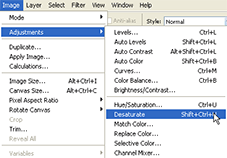
- Tekan ctrl+shift+ u untuk membuat foto menjadi hitam putih atau klik Image > Adjustment > desaturate
- Tekan CTRL + J untuk menduplikat layer background.. kalo udah ter duplikat.. lalu klik Layer background, tekan CTRL + BACKSPACE untuk merubah background menjadi warna background color (putih)
- Buat kotak dengan rectangle tool warna merah (settingan liat gambar yah )
- Buat juga kotak-kotak yang lain dengan cara yang sama tapi warna yang berbeda.. ( warna sesuai selera)
kalo langkah ini bener nanti akan terbentuk layer shape 1 sampai shape 4 ..
Pilih layer shape 1 sampai shape 4 dengan meng klik layer nya satu per satu sambil menekan tombol SHIFT.
lalu tekan CTRL + E untuk menggabungkan semua layer kotak berwarna tadi ( untuk CS3)
untuk Adobe PS CS 2 ke bawah .. langkah nya agak berbeda .. Klik layer shape 1 klik kanan > Rasterize layer
rasterize semua layer kotak berwarna satu persatu.. - kalo udah , klik layer shape paling atas (shape 4) lalu tekan ctrl + E sampe semua layer shape tergabung.
- selanjutnya
Semua layer shape udah tergabung.. - sekarang ubah opacity nya
- Pilih layer gambar atau Layer 1.. Klik Image > Adjustment > posterize
- Tekan CTRL + KLIK di layer shape 1 .. ini untuk menyeleksi layer shape 1.
klik Select> Inverse untuk menyeleksi kebalikannya. - klik layer gambar atau Layer 1 lagi .. lalu tekan delete
- Hasil Akhir
Tampilkan postingan dengan label Tutorial Photoshop. Tampilkan semua postingan
Selasa, 02 Juni 2015
Cara Membuat Efek Foto Keren
Published Under :
Tutorial Photoshop
Cara Membuat Efek Foto Keren - Tutorial tentang photoshop ini saya dapatkan dari blog sebelah dengan judul Membuat Efek yang gak Extreme but Nice.
Langkah - Langkah untuk membuat nya :
Rabu, 11 Maret 2015
Cara Membuat Foto Hitam Untuk Ijasah
Published Under :
Tutorial Photoshop
![]() |
| Contoh Foto Berwarna To Hitam Putih |
Cara Membuat Foto Hitam Untuk Ijasah - Pada kesempatan ini saya ( Mas Oktri ) ingin berbagi tutorial tentang editing foto untuk foto ijasah yang sebelumnya saya sudah pernah posting Cara Membuat Foto Menjadi Hitam Putih di Photoshop,
Tutorial ini mudah - mudahan bermanfaat bagi pengunjung blog yang ingin belajar maupun bisnis dalam usaha dunia pendidikan foto siswa siswi Sekolah, yaitu ini adalah detik - detik terakhir bagi peserta didik SD, SMP, SMA sederajat dalam menempuh studynya. Diantara salah satu persyaratan untuk mendapatkan ijazah sebagai tanda bukti kelulusannya adalah memiliki foto hitam putih dan ini adalah musim panen bagi teman - teman yang menggeluti bidang fotografi. Tentu membuat foto hitam putih ini tidaklah sulit bagi mereka karena memang ini adalah bagian dari pekerjaannya, namun untuk membuat foto hitam putih ini belum tentu mudah bagi teman - teman yang profesinya bukan dalam bidang fotografi.
Cara Membuat Foto Hitam Untuk Ijasah yang mana langkah - langkahnya sangat mudah sekali, sekedar sebagai tambahan pengetahuan saja bagi yang belum mengetahuinya Dalam hal ini sangatlah beragam, untuk membuat foto hitam putih dengan photoshop dapat dilakukan dengan berbagai langkah yang berbeda (ada yang agak ribet juga ada yang praktis) dan bisa menghasilkan foto hitam putih yang berbeda pula, namun meskipun demikian tetaplah hitam putih namanya.
Berikut langkah mudah untuk membuat foto hitam putih :
- Silahkan buka program photoshop dan masukkan foto yang akan dijadikan hitam putih

Masukan Foto di Photoshop - Klik pada menu samping kanan bawah yang saya beri tanda anak panah dan pilih "Gradient Map", lebih jelasnya silahkan lihat gambar di bawah

Pilih Gradient Map - Langsung klik "OK" jadi deh

Hasil
Berikut contoh foto warna yang yang telah kita buat jadi hitam putih
![]() |
| Foto Saya |
Berikut contoh foto warna siswa sekolah smp yang yang telah kita buat jadi hitam putih
![]() |
| Contoh Foto Siswa SMP dari Berwarna menjadi Hitam Putih |
referensi: oktri darmadi, bas-studio
Minggu, 13 April 2014
Cara Duplikasi Foto Dalam Satu Halaman
Published Under :
Tutorial Photoshop
Belajar Photoshop - Duplikasi foto dalam satu Halaman adalah proses menggandakan satu foto menjadi dua, tiga atau sebanyak-banyaknya kemudian dimodivikasi dalam satu kanvas (halaman).
Untuk kesempatan kali ini saya akan berbagi tutorial tentang Cara Duplikasi Foto Dalam Satu Halaman yang erat sekali hubungannya ketika kita ingin mencetak foto dalam jumlah yang banyak, disamping itu juga kita dapat membuat sebuah kreasi duplikasi foto sebagaimana contoh gambar di atas. Ini dibilang cukup mudah untuk dikerjakan, tapi bukan untuk teman-teman kita yang baru mengenal photoshop.
Berikut Cara Duplikasi Foto Dalam Satu Halaman :
- Langkah awal yang harus dilakukan adalah membuat atau menentukan ukuran kanvas baru terlebih dahulu ataupun gambar yang mau diberi duplikasi, silahkan masukkan foto yang akan diduplikasi ke dalam photoshop,

- Langkah selanjutnya, silahkan klik "Move Tool" pada menu atas samping kiri , kemudian drak / tekan pada foto dan geser ke arah kanvas sehingga kanvas terisi dengan foto yang akan diduplikasi. Lebih jelasnya lihat gambar di bawah

- Kemudian klik kanan pada "Layer 1" (tempat yang saya beri tanda anak panah berwarna biru), lalu pilih "Duplicate Layer" atau control + J seperti contoh tanda anak panah warna merah pada gambar di bawah dan klik "OK" pada kolom selanjutnya. Teman-teman bisa menduplikasi foto sesuai keinginan masing-masing.

- Perhatikan kotak berwarna merah pada gambar di bawah. Layer yang tadinya hanya ada satu sekarang menjadi tiga dan itu berarti foto yang ada dalam kanvas sebenarnya sudah menjadi tiga, hanya saja masih dalam kondisi bertumpuk.

- Langkah yang terakhir, silahkan klik "Move Tool" lagi seperti contoh di bawah, kemudian klik dan tekan pada foto yang ada dalam kanvas lalu geser satu persatu, sehingga tampak seperti gambar di bawah dan selesai sudah. Jika teman-teman ingin menghiasi dengan memodifikasi backgroundnya silahkan berkreasi sendiri sesuai dengan yang diinginkan.

Referensi http://www.bas-studio.com
Sabtu, 16 November 2013
Cara Membuat Teks Berefek Terbakar
Published Under :
Tutorial Photoshop
Tutorial Belajar Photoshop - Cara Membuat Teks Berefek Terbakar, Tutorial ini dokuemntasi ilmu grafis dalam kategori Teks Effect yang kemudian saya share kembali dengan tujuan hanya berbagi informasi.Sekilas tentang judul tentang membuat efek terbakar pada teks dimana pada teks terdapat sebuah efek terbakar layaknya tulisan seperti terbakar. Berikut ini Langkah - Langkah nya :
- Buat document baru 900 x 600 Pixel
- Berikan warna Background hitam, kemudian buat teks hingga seperti gambar

- Kemudian berikan efek wind (Klik Menu Filter > Stylis > Wind ), atur sesuai gambar: kemudian ulangi lagi efek wind ato bisa langsung tekan Ctrl + F 2x ( untuk mengulangi efek yang terakhir digunakan )

- Berikan efek wind lagi ( ulangi langkah no 4 ) bedanya pada pengaturan direction (from the right dan from the lift).

- Ok sekarang kita putar 90 cw ( klik edit > transfrom > rotate 90 derajat cw ) seperti ini:

- Nah sekarang kita kasih lagi efek wind (ulangi langkah 4 dan 5 ). Hasilnya:

- Kemudian rotate kembali agar kembali kesemula yaitu (Klik Edit > Transfrom > Rotate 90 derajat Ccw )

- Kini tinggal ngasih deh apinya, siapkan korek ya hehe… sebelumnya kita ubah mode warna ke Grayscale ( klik image > mode > grayscale ), lalu kita ubah lagi ke indexed color ( klik image > mode > indexed color ),


- Terakhir kita sulut deh apinya dengan color table ( Klik Image > Mode > Color Table ), dan atur sesuai dengan gambar:

Berikut Hasil nya :
Kamis, 31 Oktober 2013
Ukuran Foto Lengkap
Published Under :
Tutorial Photoshop
Tutorial Belajar Photoshop - Ukuran Foto di aplikasi Adobe photoshop sebenarnya secara default telah ada.Untuk ukuran foto standar antara laboratorium foto yang satu dengan lainnya adalah berbeda-beda. Mereka mempunyai ukuran standar foto sendiri sendiri.
Sudah lama rasanya tidak posting untuk ini saya akan berbagi informasi seputar Photoshop yang sebelum ada beberapa teman yang bertanya masalah ukuran foto sebelum melakukan cetak. sebelum saya sendiri bingung bertanya Berapa sih panjang dan lebarnya ukuran foto 2x3 dalam cm? 3x4, 4x6, 2r, 3r, 4r, 5r, 6r, 10r, 11r, 12r, 16r, 22w, 24r, 30r,?
Berikut ini adalah patokan ukuran cetak foto yang saya dapat dan kemudian saya buatkan skemanya. Mungkin saja ada pembaca yang membutuhkan dan mendapatkan manfaatnya. - See more at: http://www.ekowahyu.com/?p=180#sthash.NHXmNQeC.dpuf
Berikut ini adalah patokan ukuran cetak foto yang saya dapat dan kemudian saya buatkan skemanya. Mungkin saja ada pembaca yang membutuhkan dan mendapatkan manfaatnya.
| Ukuran 2x3 | Lab foto tertentu | 2,2 x 3,0 cm |
| Ukuran 2x3 | Ukuran foto KTP | 2 x 2,7 cm |
| Ukuran 3x4 | Ukuran foto Ijazah | 2,8 x 3,8 cm |
| Ukuran 4x6 | Ukuran foto SKCK | 3,8 x 5,6 cm |
| Ukuran 2R | 2 x 3,5 inci | 5,6 x 8,9 cm |
| Ukuran 3R | 3,5 x 5 inci | 8,9 x 12,7 cm |
| Ukuran 4R | 4 x 6 inci | 10,2 x 15,2 cm |
| Ukuran 5R | 5 x 7 inci | 12,7 x 17,8 cm |
| Ukuran 6R | 6 x 8 inci | 15,2 x 20,3 cm |
| Ukuran 8R | 8 x 10 inci | 20,3 x 25,4 cm |
| Ukuran 8R Jbo | 8 x 12 inci | 20,3 x 30,5 cm |
| Ukuran 11R | 11 x 14 inci | 28 x 35 cm |
| Ukuran 12R | 12 x 15 inci | 30 x 40 cm |
| Ukuran 12R Jbo | 12 x 18 inci | 30 x 45 cm |
| Ukuran 16R | 16 x 20 inci | 40 x 50 cm |
| Ukuran 20R | 20 x 24 inci | 50 x 60 cm |
| Ukuran 22R | 20 x 29,5 inci | 50 x 75 cm |
| Ukuran 24R | 24 x 31,5 inci | 60 x 90 cm |
| Ukuran 30R | 30 x 40 inci | 75 x 100 cm |
| Ukuran A4 | 8,268 x 11,693 inci | 21 x 29,7 cm |
| Ukuran A3 | 11,693 x 16,535 inci | 29,7 x 42 cm |
| Ukuran B5 | 6.929 x 9.843 inci | 17.6 x 25 cm |
| Ukuran B4 | 9.843 x 13.898 inci | 25 x 35,3 cm |
| Ukuran B3 | 13.898 x 19.685 inci | 35,3 x 50 cm |
- Ukuran 2R = ukuran 6x9
- Ukuran 3R = Ukuran kartu pos/postcard
- Ukuran 8R = 10R (Bahasa sehari-hari)
- Ukuran dompet = 7.5 x 5,6 cm
- Jbo adalah Jumbo
Angka-angka dalam satuan cm adalah angka konversi dari inchi dan merupakan angka pembulatan. Jadi yang lebih tepat adalah angka yang memakai satuan inchi.
Demikian informasi seputar photoshop tentang ukuran foto Silahkan di setting di program yang kita pakai. Saya biasanya memakai Adobe photoshop. Yang mau mengoreksi atau menambahkan silakan saja ya!!!
Referensi pakdenanto
Minggu, 15 September 2013
Cara Membuat Efek Puzzle Pada Foto
Published Under :
Tutorial Photoshop
Tutorial Belajar Photoshop - Cara Membuat Efek Puzzle Pada Foto ,Pada Kesempatan ini saya admin ( Mas Oktri ) berbagi cara untuk membuat efek sederhana namun sangat menarik. Ini terlihat seperti kaca mosaik berwarna atau puzzle.
Langkah 1.
Pilih gambar yang ingin diterapkan efek ini. Terapkan Filter - Tekstur> -> Mozaic Tiles dengan pengaturan sebagai berikut: Tile Size->62, Grouth Width->1, Lighten Grout->1.
Langkah 2.
Buat layer baru dan terapkan Filter> Render> Clouds dengan latar biru muda (# 82c6ed) dan latar belakang putih. Atur blending mode untuk layer sebagai "Difference". Apply Fill->25%. Dan itu saja.
Demikian Tutorial photoshop dari saya semoga bermanfaat.
Sabtu, 14 September 2013
Cara Mengecilkan Ukuran gambar atau Foto dengan Photoshop
Published Under :
Tutorial Photoshop
Tutorial Belajar Photoshop - Sekedar berbagi informasi tentang photoshop , Pada sebelumnya saya telah berbagi tutorial Cara Membuat Foto Menjadi Hitam Putih di Photoshop Pada Tutorial ini menjelaskan tentang bagaimana Cara Mengecilkan Ukuran gambar atau Foto dengan Photoshop. Yaitu menggunakan tool "Save for Web Devices". Umumnya, tool bawaan photoshop ini digunakan untuk mengkompres file image agar loading foto/gambar menjadi ringan di web/blog,
Langkah-Langkah
1. Buka file image/gambar yang akan di komores kedalam photoshop.2. Klik menu File > Save for Web & Devices.
![]() |
| Contoh Tampilan Save For Web & Devices |
Keterangan gambar :
- Kotak 1: Panel untuk membandingkan kompresi.
- Kotak 2: Preview ukuran kompresi serta kecepatan ketika loading file image/gambar tersebut di web/blog.
- Kotak 3: Settingan (pengaturan) format (GIF, JPEG, PNG-8, PNG-24, WBMP) dan kualitas (low, medium, high, very high, maximum untuk format JPEG). Semakin rendah (low) kualitasnya, semakin kecil ukuran file image/gambar tersebut.
Tips Kompres
- GIF, gunakan format GIF untuk keperluan web grafis dengan gambar transparansi.
- JPEG, gunakan format JPEG untuk file image / gambar fotografis dengan campuran banyak warna dan gradien.
- PNG, gunakan format PNG untuk file image desain grafis seperti gambar logo atau image yang hanya memiliki 2-256 warna.
Sebetulnya "Save for Web Devices" pada Photoshop kurang cocok untuk kompres gambar fotografis dengan format JPEG, karena foto yang terkompres akan menghilangkan detail gambar dan menjadi buram/blur. Tool Save for Web & Devices pada Photoshop lebih cocok untuk mengkompres gambar desain grafis seperti poster, stiker, logo, banner, template web/blog. Selain dengan Photoshop, sobat juga bisa pakai cara lain untuk kompres foto.
Demikian Sekilas Info tentang photoshoop yaitu Cara Mengecilkan Ukuran gambar atau Foto dengan Photoshop
Referensi : tipsohtrik , ilmukomputer
Jumat, 30 Agustus 2013
Cara Membuat Foto Menjadi Hitam Putih di Photoshop
Published Under :
Tutorial Photoshop
Cara Membuat Foto Menjadi Hitam Putih di Photoshop - Pada tutorial kali ini saya ( Mas Oktri ) akan berbagi informasi beberapa cara yang dapat digunakan untuk merubah foto menjadi hitam putih dengan menggunakan Adobe Photoshop.
Ada Beberapa kutipan dari teman dengan profesi fotographer :
"Untuk dapat merubah foto berwarna menjadi foto hitam putih yang baik, kita harus terlebih dahulu memahami karakter warna yang ada pada foto tersebut. Baru kemudian kita dapat menterjemahkan karakter dari warna-warna tersebut menjadi karakter tone hitam putih yang sesuai. Untuk dapat menghasilkan tone hitam putih pada foto yang sesuai dengan karakter warna awal dari foto maka kita harus dapat melakukan pengaturan tone pada masing-masing warna. "
Tutorial ini membahas tentang membuat foto / gambar menjadi hitam putih Semoga mudah dipahami bagi shobat yang baru belajar adobe photoshop cs. Bagi para master tolong dikoreksi apabila ada kekurangan dan kesalahan.
Saya ambil contoh sebuah pas foto saya sendiri berwarna Foto ini mempunyai background warna Biru dan akan kita ubah menjadi sebuah pas foto hitam putih dengan photoshop.
Cara pertama
Ini adalah cara yang paling singkat dan paling cepat untuk mengubah foto warna menjadi black and white. Cara membuat foto hitam putih di photoshop paling simple sebagai berikut:
- Buka photoshop
- Buka foto warna : Klik File > Open
- Tekan Control + Shift + U.
- Tekan Alt > I > A > D
- Klik Image > Adjustment > Desaturation
- Liat Hasil nya di bawah ini
- Buka photoshop
- Buka foto berwarna : klik File > Open > pilih foto
- Klik Image > Mode > Gray Scale > klik Oke pada kotak dialog seperti di bawah ini.
A. Memakai brightness/Contras
- Caranya tekan Alt > I > A > C atau klik Image > Adjutment > Brightness/Contras.
- Lakukan pengatutan gelap terang dengan menggeser slider sesuai ke kanan dan kekiri sesuai kondisi foto anda.
- Klik Oke
- Tekan Alt > I > V atau tekan Control + M atau klik Image > Adjustment > Curves
- Drag Curves kekanan kiri atas atau bawah sesuai dengan kondisi foto kita.
- Dapat juga dengan mengisi isian pada Output dan Input Ini sebenarnya tidak penting abaikan saja... Kecuali untuk mengedit foto-foto atau gambar yang sama komposisi warnanya sehinga bisa dipakai untuk settingan default.
- Klik Oke.
- Tekan Alt > I > A > L atau tekan Control + L atau klik Image > Adjustment > Level
- Geser slider yang ada ke kanan dan ke kiri (panah biru)
- Atau isilah angka pada kotak isian seperti yang dittunjuk oleh anak panah (merah, kuning, hijau) pada gambar di bawah ini. Sama abaikan saja ini...
- Klik Oke.
Menurut saya cara mengatur gelap terang pada foto di atas yang paling baik adalah dengan Level. Dengan level kita bisa lebih leluasa mengatur gelap terang foto sehingga menghasilkan foto yang kaya nada, baik hitam, abu-abu,maupun warna putih.
Contohnya kita bisa mengatur tingkat gelap terang background pas foto di atas tanpa banyak mempengaruhi tingkat gelap terang pada muka misalnya. Hal ini akan mudah dilakukan hanya dengan banyak latihan.
Cara Ketiga
Cara ini banyak dipakai oleh para master, karena cara mencetak foto hitam putih di photoshop ini adalah cara yang paling menghasilkan foto hitam putih yang lebih variatif dalam hal warna black and whitenya. warna hitam abu-abu atau kelabu dan warna putih lebih banyak kemungkinannya bisa diperoleh. Artinya banyak keinginan kita yang bisa diwujudkan. Lihat contoh di bawah.
- Buka Photoshop
- Buka foto yang akan kita ubah menjadi hitam putih : Klik File > Open
- Klik Image > Adjustment > Chanel Mixer > Centang/ Contreng/Chek isian Monochrome di kiri bawah pada kotak dialog Chanel Mixer. Lihat anak panah pada gambar di bawah ini.
Silahkan giliran anda mencoba Cara Membuat Foto Menjadi Hitam Putih di Photoshop, semoga ulasan ini bermanfaat.
Referensi : pakdenanto, oktri darmadi
Langganan:
Postingan (Atom)